


HP 打印服务插件让无线打印变得特别顺手。只要手机连上同一网络,打开文档后点开更多菜单选打印就能立刻开工。装上这个官方应用,手机直接指挥打印机干活,电脑上不用装任何额外程序。享受手机秒变打印终端的新体验,点下方按钮立刻提升工作效率吧。
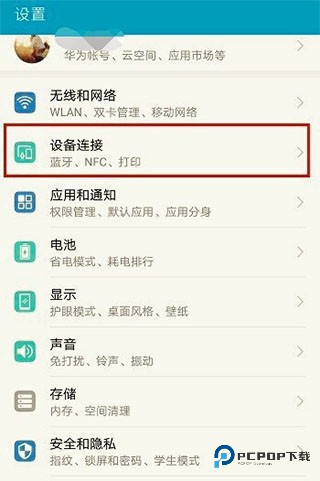
1、进入手机设置界面 → 点击 "设备连接" 选项
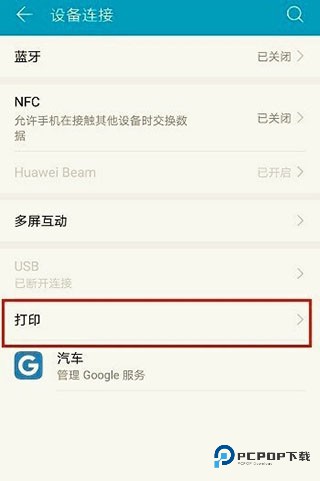
2、在设备管理页面 → 选择 "打印" 功能模块
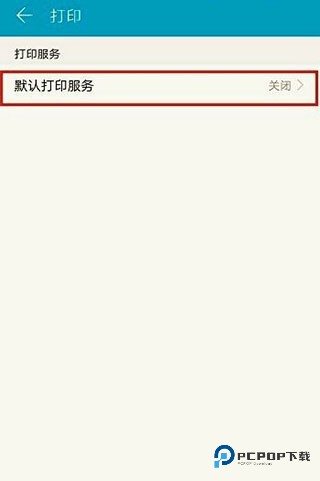
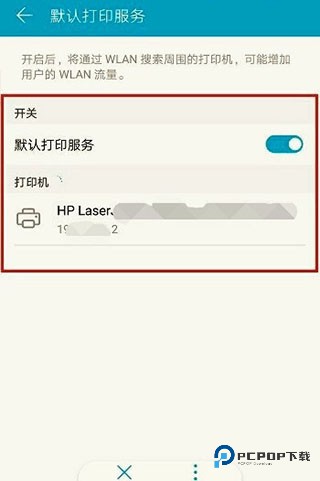
3、开启 "默认打印服务" → 激活 HP 插件开关
4、当状态栏显示 HP 服务图标 → 即可正常调用打印功能
1、实时监控墨盒余量并一键订购耗材,专享 HP 用户优惠价。
2、内置排障指引库,三步解决卡纸 / 缺墨等常见问题。
3、远程调整打印机参数,执行深度清洁维护。
4、自动识别设备打印权限 → 快速配置手机打印环境(支持图片 / PDF 等格式)。
5、通过 Wi-Fi 或直连技术 → 无线打印手机相册 / 文档。
6、新机联网向导功能 → 协助旧款 HP 打印机接入无线网络。
1、轻轻按一下菜单键就能直接弹出打印选项,操作简单。
2、注意喽,不同安卓手机型号可能菜单键的位置会不一样,用前最好查查设备手册。
3、支持发现并连接到满足特定条件的 HP 打印机:设备与打印机必须在同一个 Wi-Fi 网络下。
4、或者让支持的 HP 打印机打开 Wi-Fi Direct 广播功能也能连。
5、还可以通过 USB On-the-Go 线缆把手机和打印机直连起来。
6、这三种方式都能实现打印,不费劲。
1、这个插件已经装在部分 HP、Nexus 和三星的安卓设备上啦,具体兼容列表得看官方更新。
2、它能直接在多种 HP 打印机上工作,包括喷墨、LaserJet 或一体机,不用装其他 app 或驱动,连上 Wi-Fi 或直连就能印照片、网页和 PDF 文件,还能调色彩、份数、纸张方向这些参数。
3、插件更新时会通知你,嗯,建议设成自动更新更省心,因为它和系统绑定了,没法删掉或移到内存卡。
4、如果设备不在兼容列表,试试从 Google Play 商店下 HP ePrint 应用替代使用,一样方便。
1、网络准备
确保手机与打印机连接同一 Wi-Fi
或同时开启打印机 Wi-Fi Direct 与手机无线直连功能
2、插件激活
Android 7+:安装后自动启用
Android 6 及更低版本:
进入系统设置 → 搜索 "HP 打印服务"
开启开关 → 关闭其他打印插件
3、打印操作
打开文件 → 点击菜单键 → 选择 "打印"
预览界面点击向下箭头选择打印机:
同网络:选择 HP [打印机型号]
直连模式:选择 DIRECT-xx-HP [型号]
再次点击箭头调整参数 → 点击打印图标
现象:使用 OTG 线缆无法打印
原因:该插件不支持 USB 直连
解决方案:
使用第三方工具(如 PrintShare)实现 OTG 打印
注:非官方方案存在稳定性风险
1、提示 "无法连接到打印机" 怎么办?
退出 HP 账户重新登录:
进入 HP Smart 应用 → 设置 → 退出登录 → 重新输入账号密码
2、能否实现远程打印?
需满足两个条件:
① 打印机型号支持 Print Anywhere(列表含远程 / 云图标标识)
② 已在 HP Smart 中启用该功能
3、如何手动管理打印机?
添加:当插件无法自动识别已联网或支持直连的打印机时
删除:长按已添加的打印机名称移除
HP 打印服务插件解决了移动打印的痛点。只需确保手机和打印机在同一 WiFi 环境,在文档中选择打印选项就能实现快速输出。这款官方应用让手机直接操控打印机,无需在电脑端安装任何辅助程序。手机变身移动打印台的操作体验大幅简化办公流程,点击下载即刻感受零门槛的无线打印效率。


